Synthesia AI注册网址:https://www.synthesia.io?via=myregister
如何使用Synthesia AI为 视频文件配音:
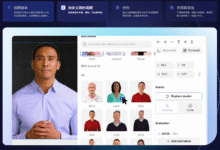
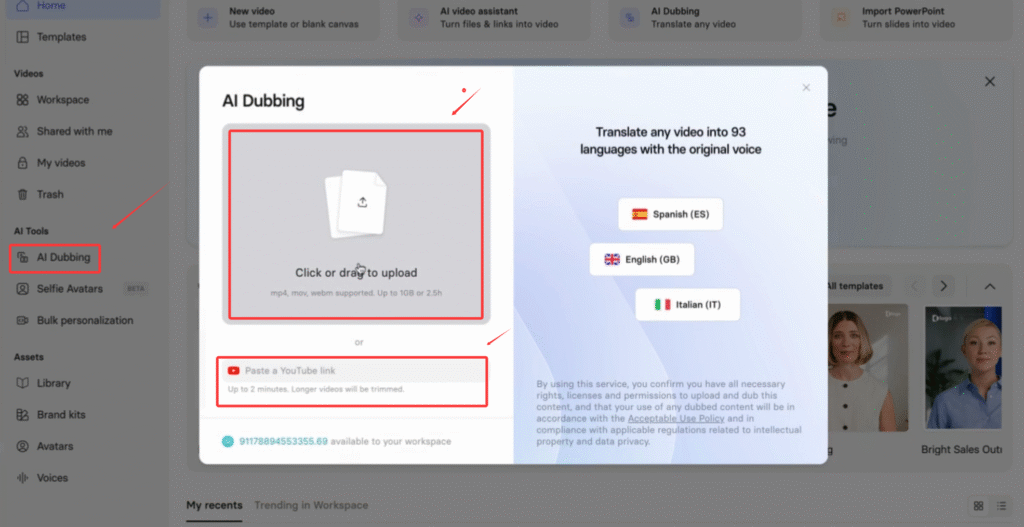
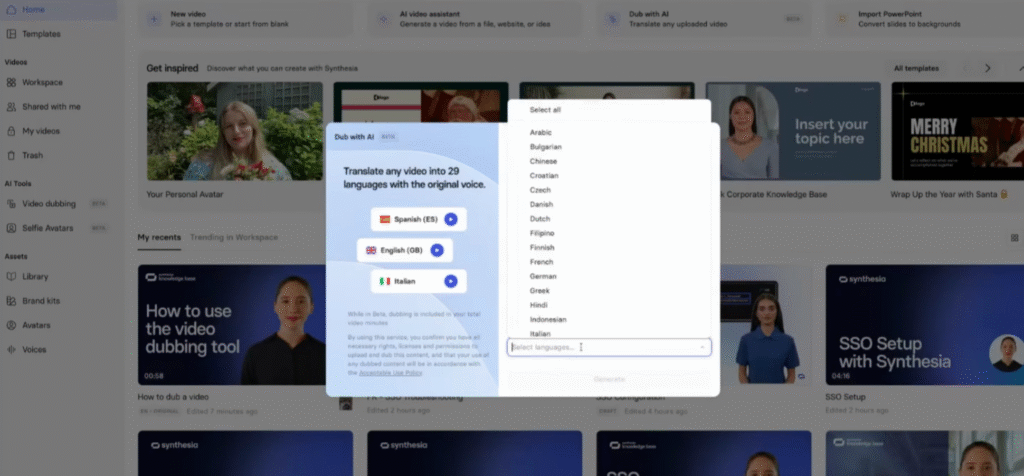
1、前往侧边栏中的 AI Video Dubbing
2、通过单击或拖动上传视频文件 – 或粘贴 YouTube 链接
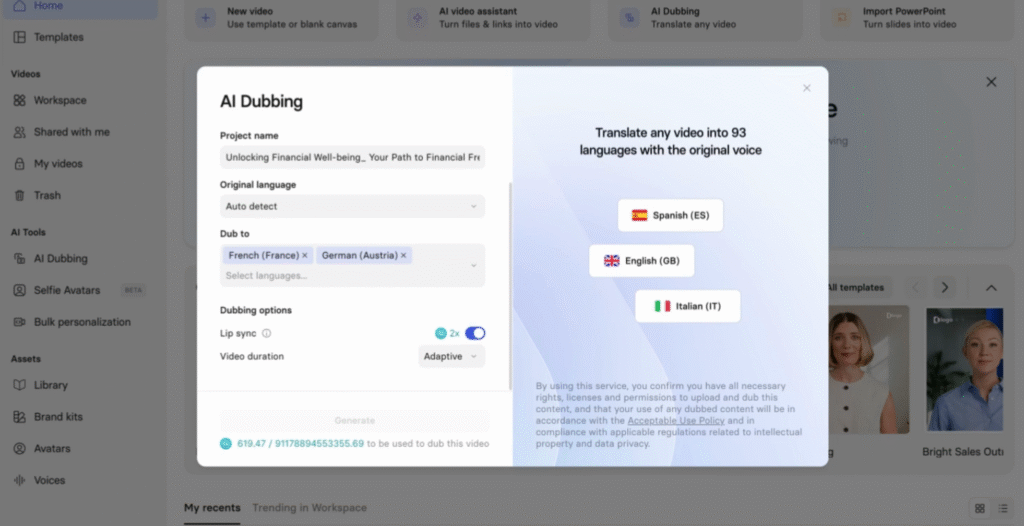
3、设置以下参数:
- 项目名称
- 原始语言
- 配音至:选择目标语言
- 唇形同步(仅限 Starter、Creator 和 Enterprise套餐用户):如果您的视频中包含说话的人,则打开此选项可将唇形动作与翻译的音频同步
- 视频时长设置:
- 选择:
- 自适应视频时长(默认):调整视频播放以更好地匹配翻译的画外音的长度。推荐用于教学内容。
- 原始视频时长:保持原始视频速度,仅调整画外音。最适合注重视觉节奏的说服性内容。
- 选择:
4、点击“生成”。系统会在“我的视频”中创建一个文件夹,其中包含原版和配音版本。
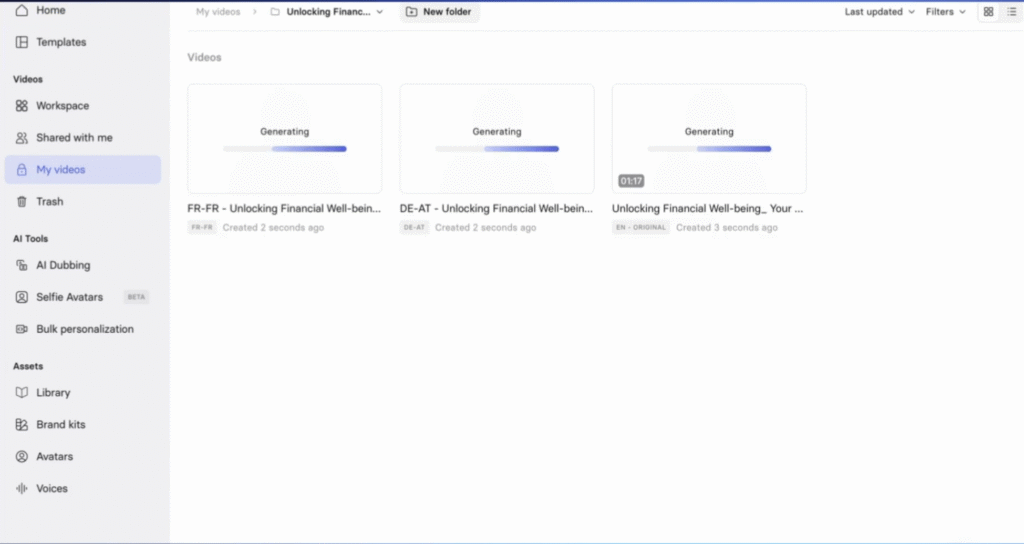
5、(仅限企业版)配音视频生成后,您可以在保留原意的情况下编辑翻译。要了解更多关于编辑配音视频翻译的信息,请参阅“我可以编辑配音视频的翻译吗?” 一文。
5、发布您想要分享的版本。所有已发布的语言版本均可通过多语言视频播放器的单一链接访问。
注意事项:
- 视频配音提供 32 种语言版本。
- Lipsync 消耗两倍的积分/分钟数。
- 支持的上传格式包括:
.mp4、、.mov和.webm,最大文件大小为 1GB 或时长最长为 2.5 小时。 - 最大视频分辨率为4k(3840、2160)
- 我们接受以以下任意帧速率(每秒帧数)录制的视频。如果您的片段以其他速度录制,我们会自动将其转换为列表中最接近的速度:
- 23.98 帧/秒
- 24帧/秒
- 25帧/秒
- 29.97 帧/秒
- 30帧/秒
- 50帧/秒
- 59.94 帧/秒
- 60帧/秒
- 对于声音,我们采用以下质量级别(以千赫兹 kHz 为单位):
- 8 kHz(8,000 个样本/秒)
- 16 kHz(16,000 个样本/秒)
- 22.05 kHz(22,050 个样本/秒)
- 24 kHz(24,000 个样本/秒)
- 32 kHz(32,000 个样本/秒)
- 44.1 kHz(44,100 个样本/秒)
- 48 kHz(48,000 个样本/秒)
- 96 kHz(96,000 个样本/秒)
- YouTube 上传限制:每位用户上传的视频时长不得超过 10 分钟,每个视频链接上传的视频时长不得超过 2 分钟。超过 2 分钟的 YouTube 视频将被剪辑。